

はじめまして、株式会社MintSparkの堤です。
「ホームページの保守費は払っている。でも、WordPressの更新までやってもらっているのだろうか」。契約書には専門用語が並び、制作会社へ何を聞けばよいか迷うこともありますよね。
最初に確かめたいのは、いつ、何を更新し、更新後にどこを確認したかです。管理画面や制作会社の作業報告を見て、保守の内容と担当者を確かめます。公開サイトの点検は、その後に外からの見え方を確認するために使います。
この記事でお伝えしたいこと
- 更新状況は、管理画面と作業記録で確かめます。
- 保守契約では、更新・バックアップ・不具合時の対応を誰が担うか確認します。
- 外からの点検では、公開されている情報や設定の見え方を確認します。
制作会社に確認したい、更新と保守の4項目
いきなり「うちのサイトは安全ですか」と聞くより、作業の内容を一つずつ確かめる方が話は進みます。たとえば、次の4点を尋ねてみてください。
| 確認すること | 制作会社に聞く内容 | 確認に使うもの |
|---|---|---|
| 最後に更新した日と対象 | WordPress本体・テーマ・プラグインは、いつ何を更新しましたか。 | 作業報告、管理画面の現在のバージョンと更新通知 |
| 更新後の動作 | 表示や問い合わせフォームは、更新後に確認していますか。 | 確認した画面・機能と、確認日が分かる記録 |
| バックアップと復旧 | 何を、いつ保存していますか。不具合が出たときは誰が戻しますか。 | 保存対象・取得日・保存先・復旧担当の説明 |
| 契約に含まれる範囲 | 更新や不具合への対応は、保守費に含まれますか。追加費用はどんなときに発生しますか。 | 契約書、見積書、保守の説明資料 |
WordPress公式は、新しいバージョンがあると管理画面に通知され、「ダッシュボード → 更新」から更新できると案内しています。管理画面へ入る方は、確認と更新作業を分けて進めてください。制作会社が保守しているサイトでは、先に担当者と作業日時を合わせると行き違いを防げます。出典:WordPress公式「Updating WordPress」(2026年10月18日確認)。
自動更新は、設定と更新後の確認をセットで
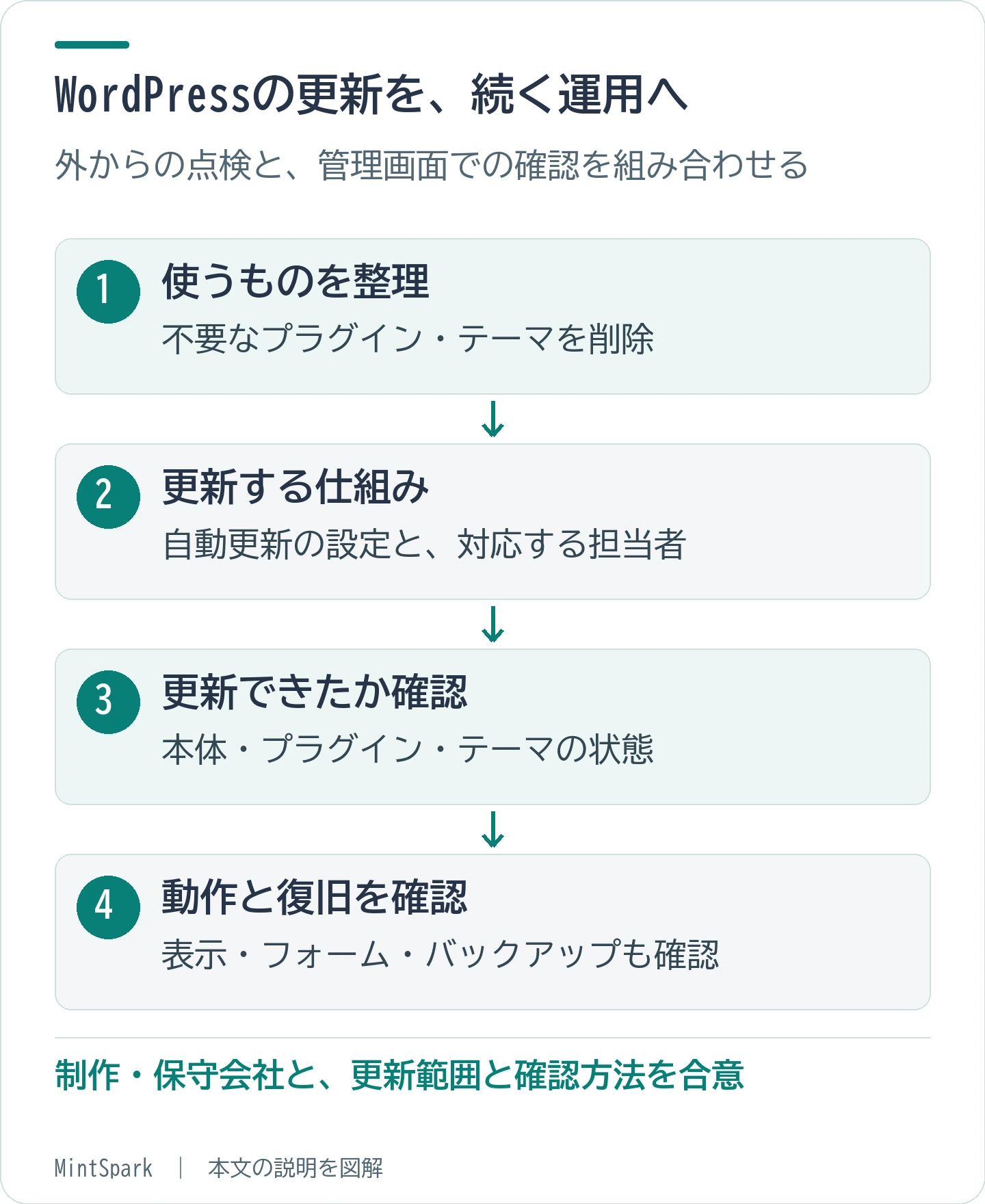
WordPressには、自動で更新する仕組みがあります。プラグイン・テーマの自動更新はWordPress 5.5で追加され、管理画面から対象ごとに有効にできます。本体と追加機能では設定が分かれるので、保守の担当者に、どの更新を自動にしているか確認するとよいですね。出典:WordPress 5.5リリース情報(2020年8月)。
更新前には、サイトを戻せるようバックアップを用意します。WordPress公式も、更新前のバックアップを案内しています。更新後はトップページを見るだけでなく、商品やサービスのページ、問い合わせフォームなど、仕事に使う機能の動作も確かめておきたいところです。出典:WordPress公式の更新手順。
使っていないプラグインは、必要な機能が残っていないか担当者と確認してから整理します。WordPress公式のセキュリティガイドは、使わないプラグインをシステムから削除するよう案内しています。出典:WordPress公式「Hardening WordPress」(2026年10月18日確認)。
IPAの注意喚起でも、実際に更新されたかの確認を案内
IPAは2026年7月22日、WordPressの脆弱性「wp2shell」について注意喚起を公開しました。WordPress.orgが対象バージョン向けの強制更新を有効にしたことに触れながら、利用環境や設定によっては更新に失敗する場合もあるため、管理画面で更新状況を確かめるよう案内しています。自動更新を設定したことと、更新が完了したことを分けて見る。保守報告でも確かめたい点です。出典:IPA「WordPressの脆弱性対策について」(2026年7月22日)。
公開サイトの点検では、外から見える情報を確かめる
管理画面で更新を確かめたら、次に公開サイトの見え方を点検します。こちらは、外部に出ている情報や使っている連携機能を確認するためのものです。公開情報を減らす設定と、更新で脆弱性を修正する対策は、それぞれ役割が違います。
| 確認箇所 | 制作・保守担当者と確かめること |
|---|---|
| 利用者一覧のAPIや著者ページ | 公開する投稿者情報が、会社として意図した内容になっているか。 |
| XML-RPC(外部アプリとの連携窓口) | 連携機能を使っているか。使っていなければ停止を検討する。 |
| readme.htmlやHTML内の製品情報 | 外部に出ている製品情報を確認し、公開する必要性を判断する。 |
APIや著者ページの公開には、記事の表示や外部連携に必要なものもあります。画面の番号だけで一律に良し悪しを決めるより、使っている機能と合わせて担当者へ確認する方が確実です。詳しい設定例は、WordPressの公開情報と連携機能を見直す記事で説明しています。
公開サイトの見え方をまとめて調べる入口には、当社の無料セキュリティ診断も使えます。診断結果と、管理画面・保守報告で分かったことを合わせて、次に手をつける項目を考えます。
保守契約のどこから確認すればよいか迷ったら
「保守契約はあるけれど、更新まで含まれているのか分からない」。そんなときは、契約書や制作会社から届いている報告を確認するところから始められます。
更新を誰に任せるか、今の契約で足りているか。判断に迷う点をお聞かせください。MintSparkでは、既存の制作会社との体制を生かしながら、確認する内容と役割分担を一緒に考えます。セキュリティ相談でお手伝いできることもご覧ください。
初回30分はオンラインでお話を伺います。実際の点検や設定作業をご希望の場合は、対象と作業範囲を確かめて別途お見積もりします。
お申し込み後、2営業日以内にご連絡し、相談日時を調整します。
参考・出典
- WordPress公式「Updating WordPress」
- WordPress公式「Hardening WordPress」
- WordPress 5.5リリース情報(2020年8月)
- IPA「WordPressの脆弱性対策について」(2026年7月22日)
一次情報の確認日:2026年10月18日。
この記事に関連するよくある質問
制作会社に任せきりのWordPressが更新されているか、自分で確認できますか?
管理画面へ入れる場合は、「ダッシュボード → 更新」で本体・テーマ・プラグインの更新通知を確かめます。制作会社に任せている場合は、最後に更新した日と対象、更新後の動作確認、バックアップの取得状況を尋ねてください。公開サイトの点検では、外から見える情報や設定を確認し、管理画面や作業報告と合わせて状況を整理します。
使っていないプラグインは、停止しておけば安全ですか?
いいえ。停止していても、ファイルはサーバーに残ります。WordPress公式のガイドも、使っていないプラグインはシステムから削除するよう案内しています。停止ではなく削除してください。
WordPressの自動更新は、最初から有効になっていますか?
WordPress本体と、プラグイン・テーマでは自動更新の設定が分かれます。管理画面で現在の設定を確かめ、保守を任せている場合は、制作会社に自動更新の対象と、更新後の動作確認の担当を聞いてみてください。