

会議が終わると、メモを読み返して議事録を作り、担当者へ次の仕事を伝える。少人数の会社では、この作業も経営者や総務に集まりがちです。AI議事録を使うと、話し合いに集中しながら、決定事項と次の作業のたたき台を作れます。
株式会社MintSparkの堤です。導入時に決めておきたいのは、使う会議、記録の保存先、確認する人、共有する相手。この4つをそろえると、会議後の仕事まで進めやすくなります。
会議に内蔵されたAIと、参加するボットを選び分ける
TeamsのCopilotやZoomの会議要約など、会議サービス内の機能を使う方法があります。別サービスの議事録ボットを参加者として招く方法では、会話を受け取るサービスが一つ増えます。会議の提供元と議事録の提供元を、製品名で書き出してみてください。
たとえばZoom AIをTeamsやGoogle Meetへ参加させる機能には、カレンダーの予定へ自動参加する設定もあります。利用する会議を選ぶときは、カレンダー連携と自動参加の対象も確認します。
TeamsのCopilotは、「会議中のみ」なら一時的な音声の文字変換データを使えます。会議後も内容を参照する使い方では、文字起こしを保存します。録画、文字起こし、AIの回答それぞれについて、残す内容を選ぶことが大切です。会議中のみの利用でも、プロンプトや回答は組織のMicrosoft Purviewの保持ポリシーに従って保持される場合があります。
Zoomの会議要約も音声の文字変換データを利用し、会議後に残す文字起こしは任意で選択できます。要約の自動共有先も合わせて確認しましょう。使える機能は契約プランと管理者の設定で変わります。
最初の1回は、会議前から保管までをつなげる
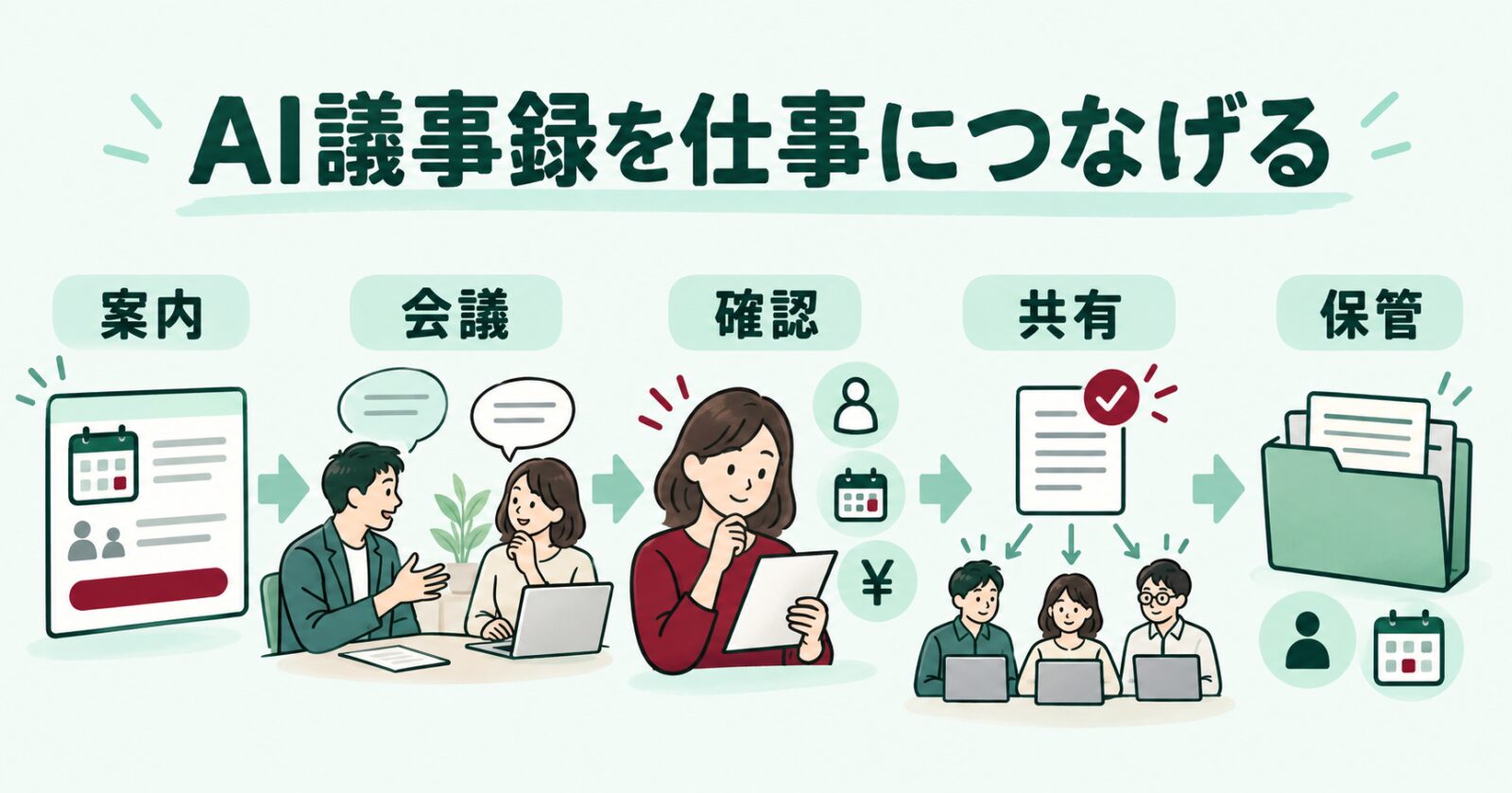
次は、当社が提案する運用の流れです。主催者と確認担当を決め、1回の会議で最後まで試すと、自社に必要な手間が見えてきます。
| 流れ | 担当者が行うこと |
|---|---|
| ① 会議前 | 使うサービス、記録する内容、共有先を案内する |
| ↓ ② 会議中 | 開始を伝え、決定事項と担当者・期限を口頭で確認する |
| ↓ ③ 内容確認 | 主催者が金額・日付・担当者を照合し、確定版にする |
| ↓ ④ 共有 | 業務に必要な相手へ送り、次の作業を割り当てる |
| ↓ ⑤ 保管整理 | 保存場所・見直す日・管理者を台帳に残す |
会議案内には、例えば「議事録作成に〇〇を使い、音声を文字に変換して要約します。確定した議事録は出席者と案件担当者へ共有します。記録方法のご希望は事前にお知らせください」と添えます。録音も残すなら、その内容と保管の扱いを加え、契約や社内規程に合わせて調整します。
社内会議・商談・採用面接では、残したい記録が違う
以下は架空の会社で考えた設計例です。会議の目的から保存・共有の範囲を決めます。
- 社内の週次会議:AIで作業一覧を作り、会議の最後に担当者と期限を読み合わせる。確定版は部署の共有場所に置き、元の文字起こしは翌月の見直し日に整理する。
- 顧客との商談:会議前に利用方法を案内し、先方の希望と契約条件を確認する。社内の検討メモと顧客へ送る合意事項を分け、案件責任者が送付内容を確定する。
- 採用面接:応募者へ利用方法を案内し、記録方法の希望を聞く。採用担当者と面接官へ閲覧を限定し、選考で確認した事項と評価の根拠を人が整理する。保存期間は採用業務の規程に合わせる。
人が確認するのは、次の仕事を変えてしまう箇所
「来週金曜まで」「月額5万円」「田中さんが確認」。議事録では、この短い部分が仕事を動かします。AIが作ったたたき台は、日付を年月日に直し、金額の税別・税込や月額・総額を照合し、担当者本人へ確認すると使いやすくなります。検討案と決定事項も分けましょう。
保存先は、録画・文字起こし・要約ごとに確認します。通常のTeams会議のライブ文字起こしは主催者のOneDrive for Businessに保存されます。要約をメールやチャットへ送った後は、そのコピーも管理対象になります。「誰のアカウントにあるか」「誰が開けるか」「いつ整理するか」を1行ずつ台帳に残すと、担当交代にも引き継げます。
今の会議を一つ選び、使い方から整える
MintSparkの初回30分の相談では、利用中の会議サービスと会議の種類を伺い、先に確認する設定や社内で決める範囲を一緒に整理します。詳細調査や設定作業は、対象と費用をご案内します。まずは「毎週の会議の議事録を楽にしたい」といった目的からお聞かせください。
機能の確認日:2026年11月2日。本文の公式資料を参照し、運用例はMintSparkが作成しました。