

「Copilotに社内資料を探してもらいたい。でも、給与の資料まで見つかるのだろうか」。導入を考えたとき、まず確かめたいのが、資料ごとの共有相手です。
はじめまして、株式会社MintSparkの堤です。Microsoft 365で社内情報を参照するCopilotを使う際は、SharePointやOneDriveの整理が、使いやすさと安全性の両方につながります。今回は、経営者や総務の方が管理担当と確認する順番を説明します。
Copilotが参照する土台は、利用者の閲覧権限
Microsoftは、Copilotが社内情報を提示する際、利用者が閲覧権限を持つ情報を扱うと説明しています。確認の出発点は、その社員が、もともと何を開ける状態かです。Microsoftのデータ保護の説明で、この考え方を確認できます。
例えば、給与資料を保存した場所に広い範囲の社員グループが入っていたら、その共有範囲が点検対象になります。以前は置き場所を知る人が少なかった資料も、検索や要約を通じて見つけやすくなります。「知っている人だけが探せる」という運用を、実際の閲覧権限へ置き換えることが大切です。
3つの資料で、見せる相手を決めてみる
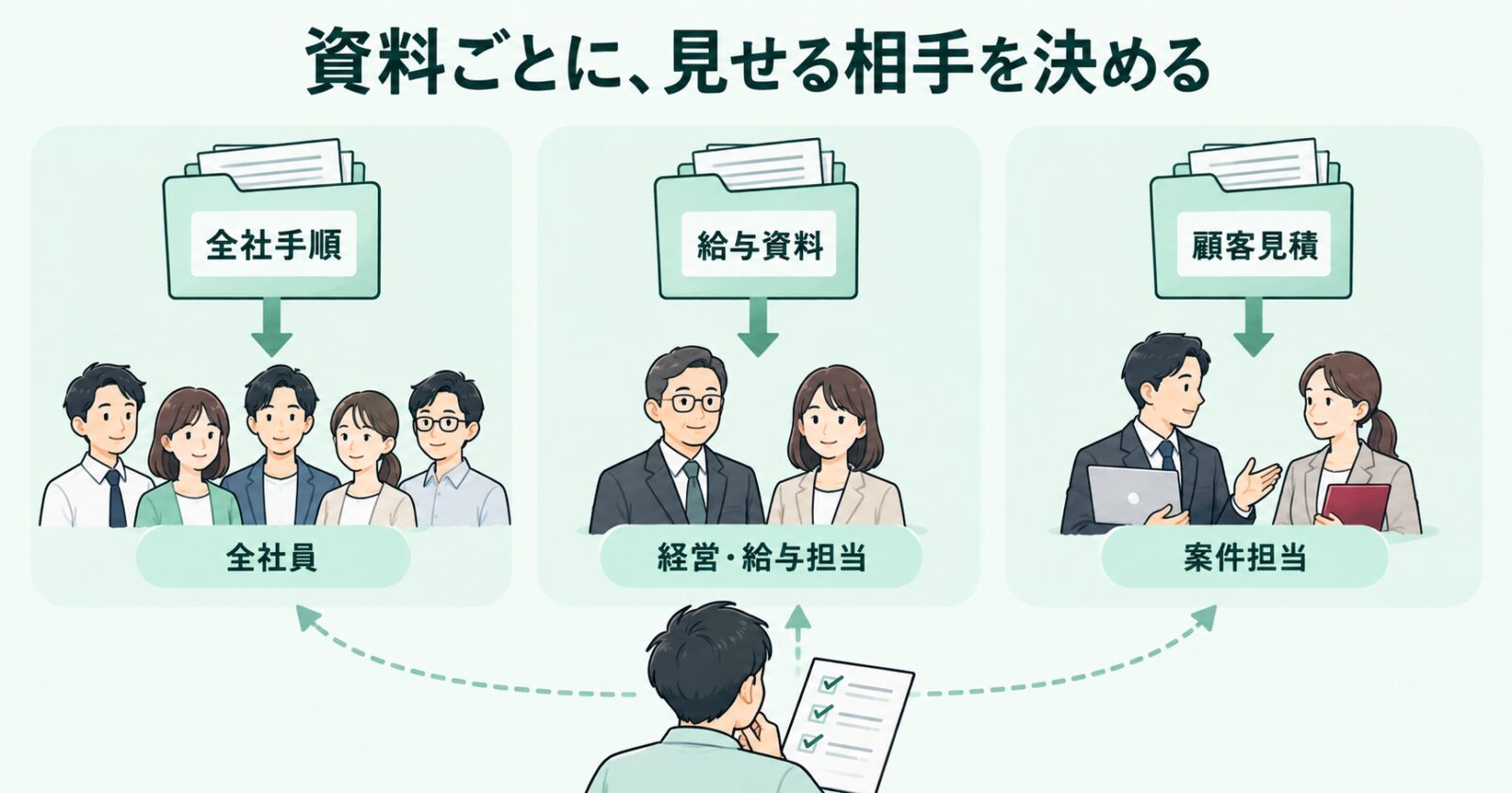
従業員20名の会社を想定した架空の例です。全社手順、給与、顧客見積もりの3種類について、社長と各業務の責任者が、閲覧する人・編集する人を決めます。
| 資料 | 閲覧・編集する相手の例 | 管理担当へ確認すること |
|---|---|---|
| 全社手順 | 全社員が閲覧。総務の担当者が編集 | 公開する手順の版と管理者。給与など別の機密資料が混ざっていないか |
| 給与資料 | 経営者・給与担当者に限定。編集者も業務上必要な人に設定 | 保存先、所属グループ、共有リンク、上位のサイトやフォルダーから受け継ぐ権限 |
| 顧客見積もり | 担当営業・承認者など案件に必要な人。社外共有は宛先と対象を決める | 担当変更後のアクセス、取引先へ渡したリンク、他社向け見積もりとの分け方 |
この表は、保存場所を考えるための設計例です。情報の機密性と担当者が大きく違う場合は、別のサイトや文書ライブラリへ分ける方法も検討します。引き継ぐ人が管理しやすい構成にすると、その後の担当変更も進めやすくなります。
ファイルだけでなく、共有される経路を見る
ファイルを選び、「アクセス許可の管理」で共有相手やリンクを確認します。そのうえで管理担当に、次の3点を聞いてみてください。
- この人は、どの権限で開けるのか。直接の共有、グループの所属、上位のサイトやフォルダーから受け継いだ権限を確認します。
- 共有リンクの相手と用途は何か。特定の相手向けか、組織内向けか、リンクを知る人向けかを確認し、今の仕事に必要な範囲へ整えます。
- 担当が変わったら、誰が更新するのか。異動・退職・案件終了を、共有相手を見直すタイミングにします。
Microsoftの共有管理の手順でも、共有リンクと直接のアクセス、上位から受け継いだ権限が説明されています。TeamsとつながるSharePointでは、チームやグループの所属も管理に関係します。サイトの種類に合う管理方法を、管理担当と合わせて確認すると話が進みます。
使いたい仕事を一つ選び、共有と動作を確かめる
最初は「全社手順を探す」など、対象の資料と利用者を決めます。管理担当が権限を点検し、担当社員の立場で、必要な資料を開けるかを確認します。Copilotの回答も、参照元の資料へ戻って照らし合わせます。確認した日、対象の保存先、閲覧・編集する人、変更したことを残すと、次の点検にも使えます。
資料が多い会社では、SharePoint Advanced Managementなど、共有状況を把握する管理機能も候補になります。使う機能を決めたら、契約中のMicrosoft 365、Copilotのライセンス、管理者の役割を並べ、Microsoftが示す利用条件と照合します。販売店には、利用予定の機能名を伝えて確認すると具体的な回答を得やすくなります。
社内資料の共有から、Copilot導入を考える
私なら、最初の打ち合わせで「誰の、どの仕事を楽にしたいか」と「その人に見せたい資料」を一緒に伺います。業務の責任者が共有相手を決め、管理担当が設定へ反映する。この役割分担ができると、AIを使う準備も進めやすくなります。
MintSparkの初回30分の無料相談では、使いたい業務、資料の置き場所、社内と保守会社の担当範囲を整理します。個別の権限調査や設定変更は、対象と費用を確認して別途進めます。
初回30分無料・オンライン。お申し込み後、2営業日以内にご連絡し、メールで日程を調整します。