


「経費の申請先はどこ?」「入社初日に、どのアカウントを作ればいい?」。社内の資料はそろっていても、同じ質問が総務や詳しい社員に集まることがあります。
株式会社MintSparkの堤です。当社でも、お客様にNotebookを使った社内FAQをご提案してきました。手順書を探す入口を、普段の言葉で質問できる形に変える。少人数の会社でも始めやすく、担当者に聞く前に自分で調べられる場面を増やせる使い方です。今回は、そのFAQをより使いやすく育てる工夫を紹介します。
現在の名前はGemini Notebook。旧NotebookLMで探している方へ
Googleは2026年7月16日の公式発表で、NotebookLMを「Gemini Notebook」へ改称しました。この記事では新しい名称を使います。
用意した資料を基に、質問への回答や要約を作るところが社内FAQに向いています。例えば、「出張申請」という文書名を知らない社員も、「来週の出張は、誰に何を出せばいい?」と尋ねられます。探す人の言葉と、社内文書の言葉をつなぐ役割を持たせるわけです。
MintSparkの検証画面:20件の資料で、回答の確かめ方を試す
当社では、社則、出張旅費規程、料金表、試算表、帳票の記入例など、架空の資料20件を入れた検証用の社内FAQを作成しました。2026年10月の検証で使った画面を紹介します。現行の規程と失効版、通常のルールと個別の例外を一緒に用意し、回答と根拠を照らし合わせました。
数字の回答は、対象月・科目・単位を原本と照合する
試算表には「2026年9月の試算表にある売上高と売掛金残高を教えてください」と質問しました。画面では、対象期間に続いて、売上高90万円、売掛金残高60万円という回答が表示されています。経理担当が確かめる際は、金額に加えて、税抜・税込、借方・貸方、対象月まで原本と照合します。この確認項目を質問票に入れておくと、資料を差し替えた後も同じ条件で試せます。
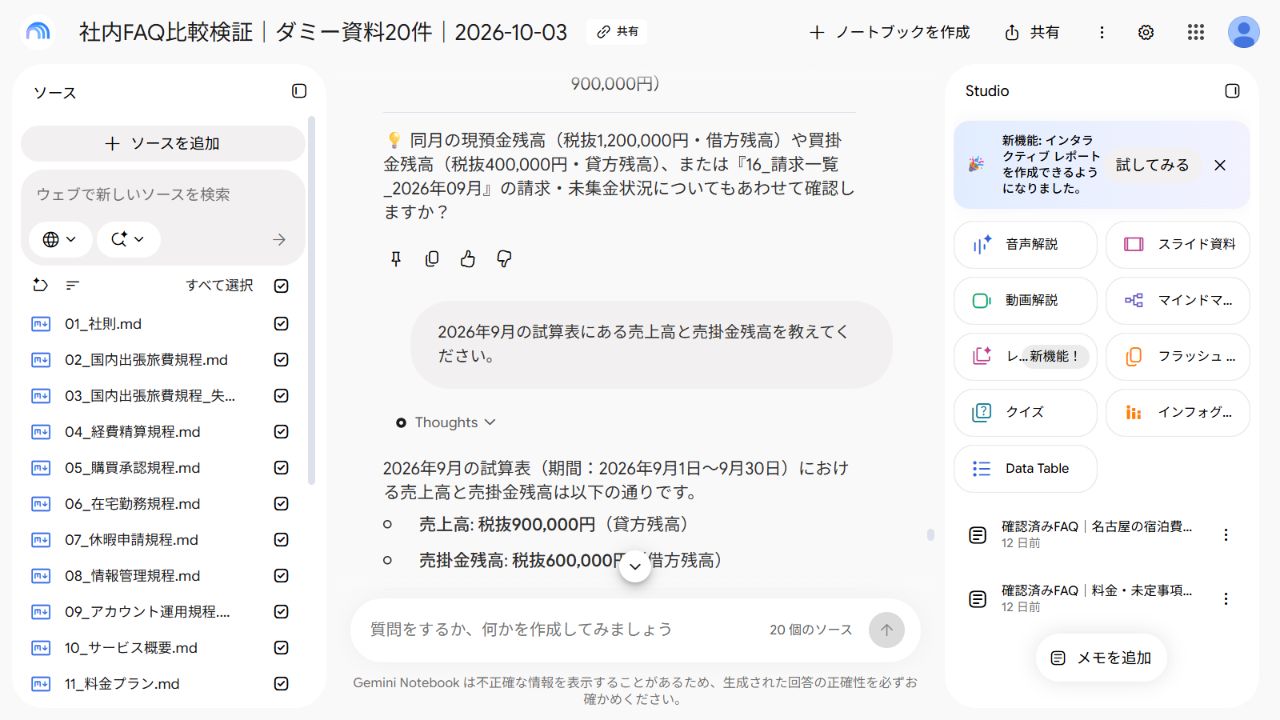
※画面内のデータはすべてダミーデータです。
通常の上限と例外の金額を、根拠までたどる
出張旅費の資料には、名古屋市の通常の宿泊費上限を1泊税込12,000円、個別に承認された記入例を税込16,000円として用意しました。下の画面は、回答を確認した後にメモとして保存したものです。通常の上限、例外承認の条件、現行規程の施行日と根拠の位置をまとめています。
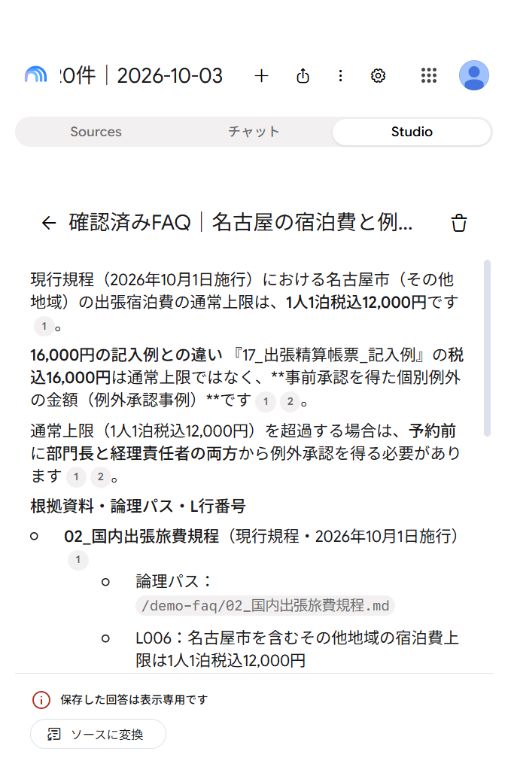
※画面内のデータはすべてダミーデータです。
この題材で見たいのは、答えの金額と、その金額を使える条件がそろうことです。引用先の施行日を開き、16,000円の記入例を通常の上限と区別できているか確かめます。資料内の「論理パス」と「L行番号」は、今回の検証用資料にあらかじめ付けた目印です。自社で始めるなら、まず文書名・適用日・見出しをそろえると、確認する人が元の記述を探しやすくなります。
よく聞かれる質問に、旧版が残っている資料や例外のある手続きを1問ずつ加える。これだけでも、社内FAQの試し方が具体的になります。確認して使える回答は担当者がメモに整理し、元の手順書にも条件を補うと、次の利用者への説明がそろいます。
最初は、総務に繰り返し届く質問を10個集める
ここからは、社員30人の会社を想定した設計例です。最初の題材を、経費申請、備品の購入、入社準備の3つに絞ります。担当者が最近受けた質問を10個書き出し、それぞれの答えが載っている資料を探します。
私が先にそろえたいのは、資料の正式な名前、適用する日、更新する担当者です。「経費精算マニュアル・2026年11月版」のようにタイトルを付け、本文にも対象者と適用日を置くと、引用を開いた人が判断しやすくなります。変更が多い手順は、承認された正本の置き場所も決めておきます。
| 社員が聞く言葉 | 用意する資料 | 担当者が確かめること |
|---|---|---|
| 出張の前に、何を出せばいい? | 出張申請の手順・申請先 | 事前申請の期限と承認先が現行ルールと合うか |
| マウスが壊れた。自分で買っていい? | 備品購入の手順・金額ごとの承認先 | 購入前後の手続きと、迷った場合の窓口が分かるか |
| 新しい社員が入る。最初に何を準備する? | 入社準備の担当表・アカウント申請手順 | 人事・上司・IT担当の役割と申請時期がそろうか |
回答を育てる流れを、担当者の仕事に組み込む
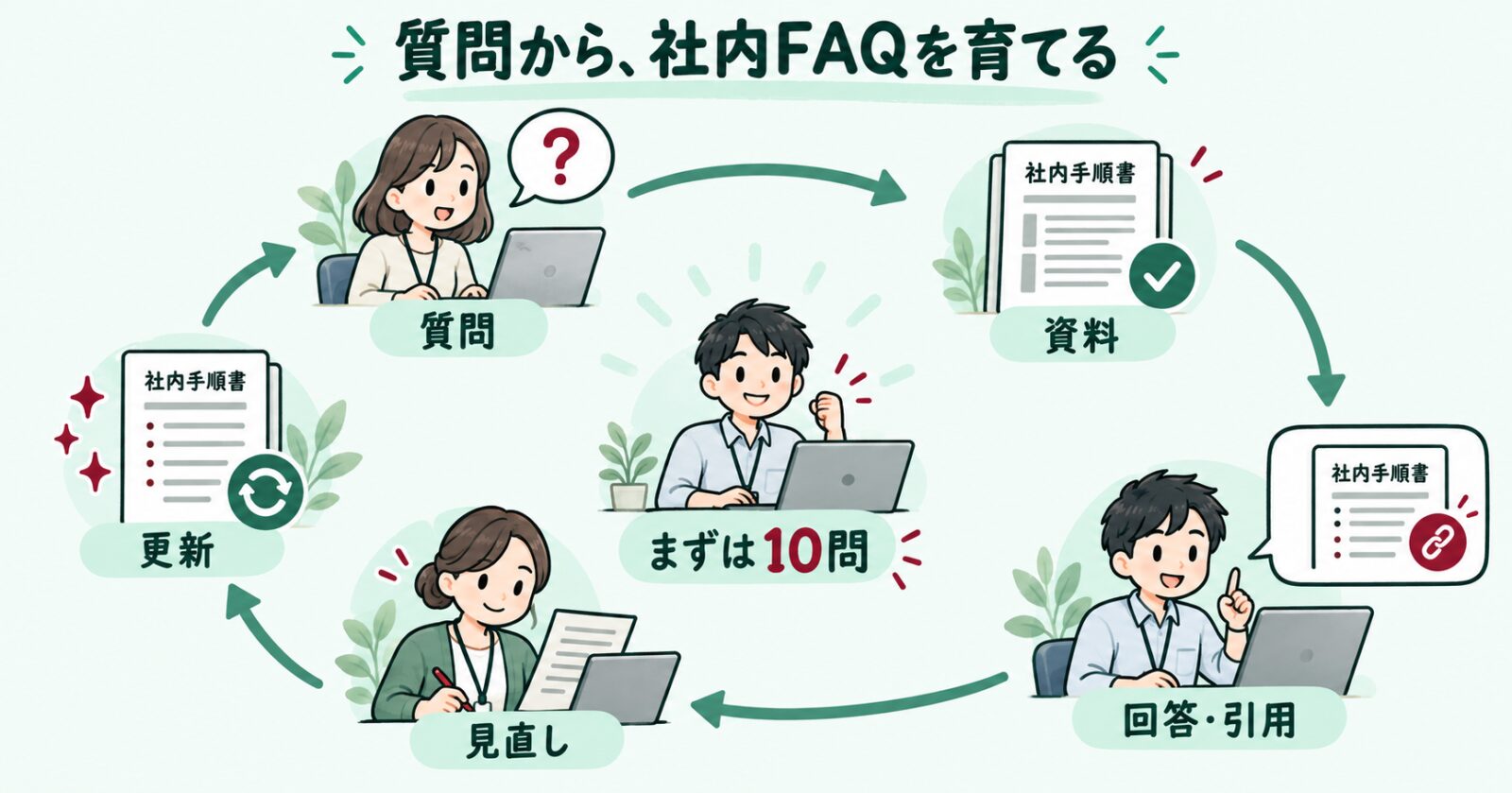
試用する社員には、普段どおりの聞き方をしてもらいます。「経費精算の規程を教えて」だけでなく、「領収書をなくした」「上司が休みで承認をもらえない」といった質問も役立ちます。答えに迷う箇所が見つかったら、担当者が原本の説明や確認先を補います。
公開前に同じ10問を試しておけば、資料を更新した後も回答を比べられます。質問、期待する手順、引用された資料、確認日を残し、誤りと表現の好みを分けて修正します。FAQづくりが、社内の説明をそろえる機会にもなります。
使いやすくするための3つのTips
質問には、手順と根拠を一緒に求める
最初の画面や社内の案内に、質問例を置くと使い始めやすくなります。例えば「出張前の申請手順を、提出先・期限・根拠資料の順に教えて。資料で判断がつかない点は、確認先と合わせて示して」と尋ねる形です。引用を開いて、適用日や条件まで確かめる習慣につなげます。Googleのソースの公式説明でも、具体的な質問や資料名による範囲の絞り込みが案内されています。
Googleドライブの正本と、取り込んだ資料の更新を確かめる
現在の公式ヘルプでは、Googleドライブから取り込んだソースの自動同期と、手動で同期する方法が案内されています。更新後はノートブックを開き、改定した条件を質問して引用元まで確かめます。アップロードしたPDFなども含め、資料の取り込み方に合わせて更新担当と差し替えの手順を決めておくと、運用が続きます。
ノートブックは、同じ資料を読める人で分ける
全社員用には共通の手順、経理用には経理担当が扱う資料、といった分け方にします。Googleの共有の説明では、閲覧者が共有ノートブックのソースやメモを読む権限を持つことが示されています。チャット中心の表示でも、閲覧者にはノートブックの資料を読む権限が残ります。共有相手全員が読める資料で構成します。
社内FAQから、使い方を広げるときに決めること
社内用は、会社が管理する仕事用アカウントを起点に、適用される契約と管理者の設定を確認すると引き継ぎも進めやすくなります。利用者、資料の更新者、異動・退職時の共有の見直しを、社内ITの管理と一緒に決めます。データの取り扱いは、Googleのプライバシーと利用規約を利用するアカウントに合わせて確認できます。
Googleは10月23日に、Geminiアプリからノートブックを作成・操作する連携も発表しました。Geminiアプリ経由では、その画面に適用される契約とデータの取り扱いも確認し、社内の利用範囲を決めます。入口が増えるときは、利用する画面、接続する機能、参照する資料を社内の案内に追記します。社内FAQとして定着させた後に、便利な入口を少しずつ広げる進め方が考えられます。
当社が社内FAQを勧めるときに大切にしたいのは、質問を受ける担当者の知識を、みんなが使える形にしていくことです。まずは繰り返し届く10問から、資料と担当をつないでみませんか。
MintSparkの初回30分のオンライン相談では、よくある質問と今ある資料から、始める業務・共有する相手・更新の担当を一緒に整理します。資料の整備や導入設定は、作業範囲を確認してお見積もりします。
Gemini Notebookを使った社内FAQを30分無料相談する
初回30分無料・オンライン。お申し込み後、2営業日以内にご連絡し、メールで日程を調整します。